itsLearning Bjørknes
Hei du! Velkommen til itslearning for Bjørknes – din digitale studiekompis gjennom hele studieløpet! Her har vi samlet alt du trenger å vite om hvordan vi på Bjørknes bruker denne smarte læringsplattformen i hverdagen.
Vet du, itslearning er så mye mer enn bare et sted hvor lærerne legger ut forelesningsnotater. Det er faktisk ditt eget digitale klasserom hvor du kan samarbeide med andre studenter, laste opp oppgaver, få feedback, og holde styr på alle frister og aktiviteter. Kjempepraktisk, ikke sant?
På denne infosiden får du et innblikk i hvordan vi studenter faktisk bruker itslearning hver dag på Bjørknes, og svar på de vanligste spørsmålene nye studenter har. Jeg lover deg – når du først kommer i gang, vil du lure på hvordan du noensinne klarte deg uten. Så la oss komme i gang!
Slik bruker Bjørknes-studenter itslearning i hverdagen
Lurer du på hvordan itslearning faktisk fungerer i en vanlig studiedag på Bjørknes? Det er jo én ting å høre om alle de fancy funksjonene, men noe helt annet å se hvordan vi studenter faktisk bruker dem! La meg ta deg gjennom en typisk dag med itslearning, akkurat slik vi gjør det på Bjørknes.
Før jeg står opp, sjekker jeg itslearning-appen på mobilen. Appen gir meg en rask oversikt over dagens forelesninger, frister, og eventuelle nye beskjeder. Sånn vet jeg at jeg ikke går glipp av noe viktig, og om jeg kanskje må skynde meg litt ekstra for å rekke den første forelesningen!
På vei til forelesningen åpner jeg itslearning igjen for å laste ned dagens forelesningsnotater. På Bjørknes legger foreleserne alltid ut notatene minst én dag i forveien, så vi kan gå gjennom dem før timen. Jeg markerer også noen spørsmål direkte i dokumentet som jeg lurer på, sånn at jeg husker å spørre om det i timen.
Etter forelesningen møtes gruppa mi på biblioteket. Vi jobber med et prosjekt der vi bruker samskrivingsfunksjonen i itslearning. Det er skikkelig praktisk – alle kan redigere dokumentet samtidig, og vi kan se hverandres endringer i sanntid. Foreleseren vår kan også følge med på framgangen vår og gi oss tips underveis. Mye enklere enn å sende dokumenter fram og tilbake på e-post hele tiden!
Rett etter lunsj leverer jeg en oppgave som skulle inn i dag. På Bjørknes bruker vi alltid innleveringsmappen i itslearning. Den er genial fordi den både bekrefter at oppgaven er mottatt og sjekker automatisk for plagiat. Dessuten får jeg tilbakemeldingen der senere, så alt er samlet på ett sted. En ting som er litt spesielt for Bjørknes, er at vi alltid får en foreløpig tilbakemelding innen 48 timer – noe som er kjempefint for å vite om du er på rett spor!
På ettermiddagen jobber jeg med et tema jeg synes er litt vanskelig. Heldigvis har Bjørknes-foreleserne laget egne læringsmoduler i itslearning, med korte videoer, interaktive tester og ekstra forklaringer. Disse modulene er spesielt utviklet for Bjørknes-studenter og følger pensum nøyaktig. Jeg tar en liten egentest til slutt, og ser at jeg har forstått mer enn jeg trodde – jippi!
På kvelden har jeg et møte med studiegruppa mi via itslearnings videokonferanseverktøy. To av medlemmene er syke, og én er på jobb, men vi kan likevel møtes og diskutere en case vi skal presentere neste uke. Vi bruker whiteboard-funksjonen til å lage en disposisjon sammen, og avtaler hvem som skal gjøre hva til neste gang. Alt dette lagres automatisk i vår felles prosjektmappe i itslearning, så ingen trenger å ta notater eller sende referat etterpå.
Før jeg legger meg sjekker jeg kalenderen i itslearning for morgendagen, og ser at vi har fått en ny diskusjonsoppgave som skal gjøres i løpet av uken. Jeg legger den til i min personlige to-do liste i itslearning, så er jeg sikker på at jeg ikke glemmer den. Så laster jeg ned lesepensumet for morgendagens forelesning sånn at jeg kan lese det på toget.
Bjørknes-studentenes beste itslearning-tips
-
Sett opp varslinger etter dine behov – Visste du at du kan tilpasse akkurat hvilke varsler du får og hvordan? På Bjørknes anbefaler vi å sette på push-varsler for innleveringsfrister, men kanskje bare e-postvarsler for nye dokumenter. Slik unngår du å bli bombardert med meldinger, men går ikke glipp av viktige frister.
-
Synkroniser itslearning-kalenderen med telefonen din – Et supertips fra Bjørknes-studentene er å synkronisere itslearning-kalenderen med telefonen din. Da dukker alle forelesninger, frister og arrangementer automatisk opp i kalenderen du allerede bruker. Sjekk «Innstillinger > Kalender > Eksporter» for å finne synkroniseringslenken.
-
Bruk «Mine filer» til å lagre ditt arbeid – På Bjørknes bruker vi «Mine filer»-funksjonen i itslearning for å sikre at viktige dokumenter ikke blir borte. Du kan laste opp dine notater, halvferdige oppgaver og annet materiale der – så har du alltid tilgang til det uansett hvilken datamaskin du bruker. Perfekt for pendlere eller når du plutselig må låne en PC på skolen!
-
Følg med på diskusjonsforum for skjulte gullkorn – Et særtrekk ved Bjørknes er at foreleserne ofte svarer på faglige spørsmål i diskusjonsforumene, og disse svarene kan inneholde viktig informasjon som ikke kommer frem i forelesningene. Ta en titt innom forumet regelmessig – du kan lære mye av andre studenters spørsmål!
-
Last ned appen for offline-tilgang – Bjørknes-studentenes absolutte favorittips: Last ned itslearning-appen og bruk «tilgjengelig offline»-funksjonen for dokumenter du vil lese senere. Perfekt for deg som tar toget, eller ikke alltid har nett. Da kan du lese pensum selv når du sitter på hytta uten WiFi eller er på en lang flytur!
Spørsmål og svar om itslearning for nye Bjørknes-studenter
Hei der, ny student! Det er helt normalt å ha mange spørsmål om itslearning når du starter på Bjørknes. «Hvordan logger jeg på?», «Hva hvis jeg ikke finner forelesningene mine?», «Hjelp, jeg har glemt fristen!» – vi har alle vært der!
Jeg har samlet de vanligste spørsmålene nye studenter stiller, og gitt deg svarene rett fra erfarne Bjørknes-studenter. Så ingen panikk – vi har deg dekket!
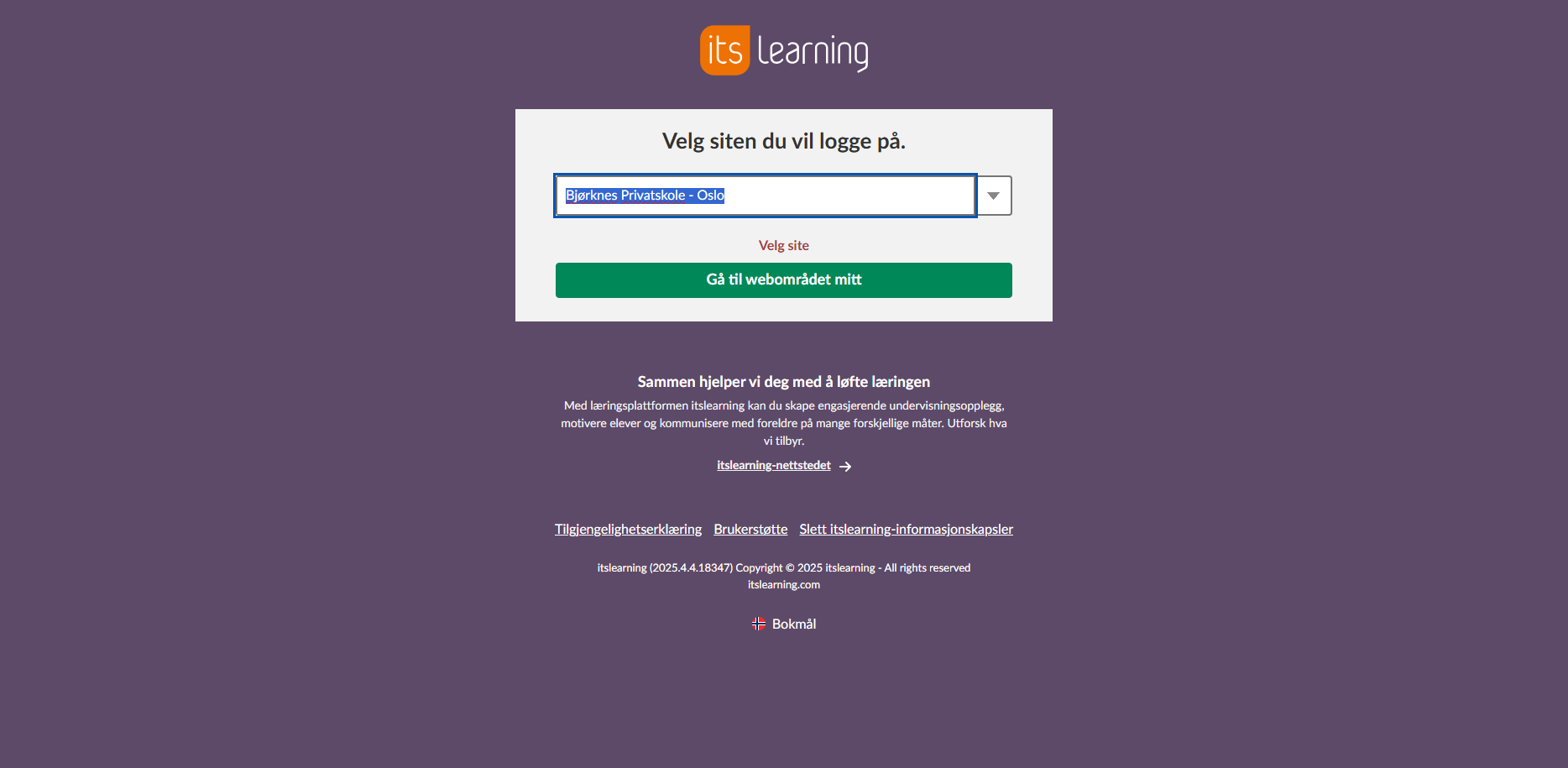
Når du starter på Bjørknes, får du tilsendt en e-post med brukernavn og midlertidig passord til itslearning – vanligvis samme dag som du får studentbevis. Sjekk både innboksen og søppelposten din!
Hvis du har glemt passordet ditt, er det superenkelt å fikse: Klikk på «Glemt passord»-lenken på innloggingssiden. På Bjørknes bruker vi en spesiell løsning der du får tilsendt en lenke for å nullstille passordet til enten e-posten din eller telefonnummeret ditt (du velger selv). Det nye passordet ditt fungerer med én gang!
Pro-tips fra Bjørknes-veteraner: Endre det midlertidige passordet til noe du lett husker, men som fortsatt er sikkert. Og ja, det må inneholde minst én stor bokstav, ett tall og ett spesialtegn – klassiker!
Ikke bekymre deg, du er ikke alene om å føle deg litt lost i begynnelsen! På Bjørknes har vi en standardisert måte å organisere fagene på i itslearning, så når du først har lært strukturen, vil du finne alt superlett.
Sånn navigerer du:
- Logg inn og klikk på faget ditt fra dashbordet (den første siden)
- I menyen til venstre ser du «Ressurser» – der ligger alt innhold
- På Bjørknes organiserer vi alltid innholdet i mapper etter uke eller tema
- Forelesningsnotater har alltid «F_» foran filnavnet (F for forelesning)
- Pensumlister ligger alltid i en mappe som heter «Pensum og læreplan»
Har foreleseren din en annen måte å organisere på? Da har de garantert forklart dette i den første forelesningen. Sjekk introduksjonsvideon til faget – den ligger alltid øverst i «Ressurser».
Bjørknes-triks: Bruk søkefunksjonen øverst til høyre! Skriv f.eks. «pensum» eller «forelesning 1» så får du direktelenker til filene.
Innleveringer på Bjørknes gjøres alltid via itslearning, og systemet er faktisk ganske smart! Her er hvordan det fungerer:
For å levere en oppgave:
- Gå til faget og klikk på «Oppgaver» i venstremenyen
- Finn riktig oppgave i listen (de er vanligvis sortert etter dato)
- Klikk på oppgaven for å åpne den
- Klikk på «Lever besvarelse» og velg fil fra datamaskinen din
- Dobbeltsjekk at du har lastet opp riktig fil
- Klikk «Lever inn» – og vipps, du er ferdig!
Bekymret for om oppgaven faktisk kom frem? Null stress! På Bjørknes får du alltid en kvittering både på skjermen og som e-post når innleveringen er registrert. Du kan også når som helst gå tilbake til oppgaven for å sjekke status – den vil vise «Levert inn» med dato og klokkeslett.
Hva skjer hvis du laster opp feil fil eller vil endre noe? Så lenge fristen ikke er passert, kan du klikke på «Lever inn på nytt» og laste opp en ny versjon. Men pass på – på Bjørknes kan faglærere se alle versjonene du har levert inn, så ikke last opp noe som bare er halvferdig!
Og forresten – et spesielt Bjørknes-tips: Navngi filen med ditt studentnummer og oppgavenummer, f.eks. «B12345_Oppgave1.pdf». Foreleserne elsker det, og det gjør at de raskere kan gi deg tilbakemelding!
Absolutt! itslearning-appen er faktisk en av de mest brukte appene blant Bjørknes-studenter. Den er gratis og finnes både for iOS og Android – bare søk etter «itslearning» i App Store eller Google Play.
Hva kan du gjøre med appen? Nesten alt!
- Sjekke beskjeder og varsler
- Lese og laste ned dokumenter
- Se og svare i diskusjonsforumer
- Levere oppgaver (ja, du kan laste opp filer direkte fra telefonen!)
- Se frister og hendelser i kalenderen
- Få varsler når nye ting skjer (særlig praktisk)
På Bjørknes bruker mange studenter appen som et supplement til datamaskin. Du vil fortsatt trenge PC til større oppgaveskriving og noen av de mer avanserte funksjonene, men for daglig bruk er appen super!
Spesielt for Bjørknes: Vår IT-avdeling har laget en ekstra guide for hvordan du kan få itslearning til å fungere sømløst med OneDrive, så du kan åpne og redigere dokumenter direkte på mobilen. Spør etter denne guiden i resepsjonen!
Bjørknes-studentenes favorittfunksjon i appen? Muligheten til å laste ned dokumenter for offline-lesing! Perfekt for pendling eller når du har dårlig nett.
Tilbakemeldinger er kanskje det aller beste med itslearning på Bjørknes! Her får du faktisk skikkelig konstruktive kommentarer, ikke bare en karakter.
Sånn fungerer tilbakemeldingsprosessen hos oss:
- Du leverer oppgaven via itslearning
- Innen 48 timer får du en foreløpig tilbakemelding (unikt for Bjørknes!) som forteller om du er på rett spor
- Innen to uker får du fullstendig tilbakemelding med kommentarer og vurdering
- Du får et automatisk varsel på e-post når tilbakemeldingen er klar
For å se tilbakemeldingen din, går du tilbake til samme sted hvor du leverte oppgaven. Klikk på oppgaven, og du vil se en ny seksjon som heter «Tilbakemelding». Her ser du både kommentarer i teksten din, generelle tilbakemeldinger, og karakteren din hvis oppgaven var karaktergivende.
På Bjørknes bruker foreleserne ofte lydkommentarer i tillegg til skriftlige tilbakemeldinger – disse er gull verdt! Du kan høre foreleseren forklare akkurat hva som var bra og hva du kan forbedre. Det er nesten som å ha en personlig veiledningssamtale.
Et siste tips: Har du spørsmål til tilbakemeldingen, kan du svare direkte i itslearning. Bare klikk på «Send melding» under tilbakemeldingen. Bjørknes-forelesere er kjent for å være raske til å svare på slike oppfølgingsspørsmål!
Åpent 09:00-15:00
Mandag-fredag
Svar innen 24 timer
Alle dager
12:00-14:00
Tirsdager og torsdager